 考えている人
Z会幼児のぺあぜっとシートやワークシートって、どうやって提出するの?スマホでやりたいんだけど、やり方がよく分からない…
Z会幼児を始めてみて、最初に戸惑いやすいのが「ぺあぜっとシート」や「ワークシート」の提出方法です。
シート自体はスムーズに進められても、添削課題を提出する段階になると「これどうやるの?」と手が止まる方も少なくありません。
スマホ提出と郵送提出、どちらが楽なのか、どちらが手間が少ないのかも気になるポイントです。
実際にやってみると、手順自体はそこまで難しくありません。
一度流れが分かれば、スマホ提出なら数分で終わるようになります。
結論としては、ぺあぜっとシートやワークシートの提出は「スマホ提出」が手軽で、慣れれば数分で終わります。
ただし郵送にもメリットがあり、家庭によってやりやすい方法は少し変わります。
この記事では、実際の体験をもとに、
- ぺあぜっとシート・ワークシートの提出方法
- スマホで提出する際の具体的なやり方
- 郵送提出の流れ
- 実際にやって感じた手間や親の負担
をできるだけわかりやすく整理していきます。
 ことの
ことの私も最初は提出方法がよく分からなくて不安でした!同じような方の参考になればうれしいです。
\先に公式で教材の詳細を確認する/

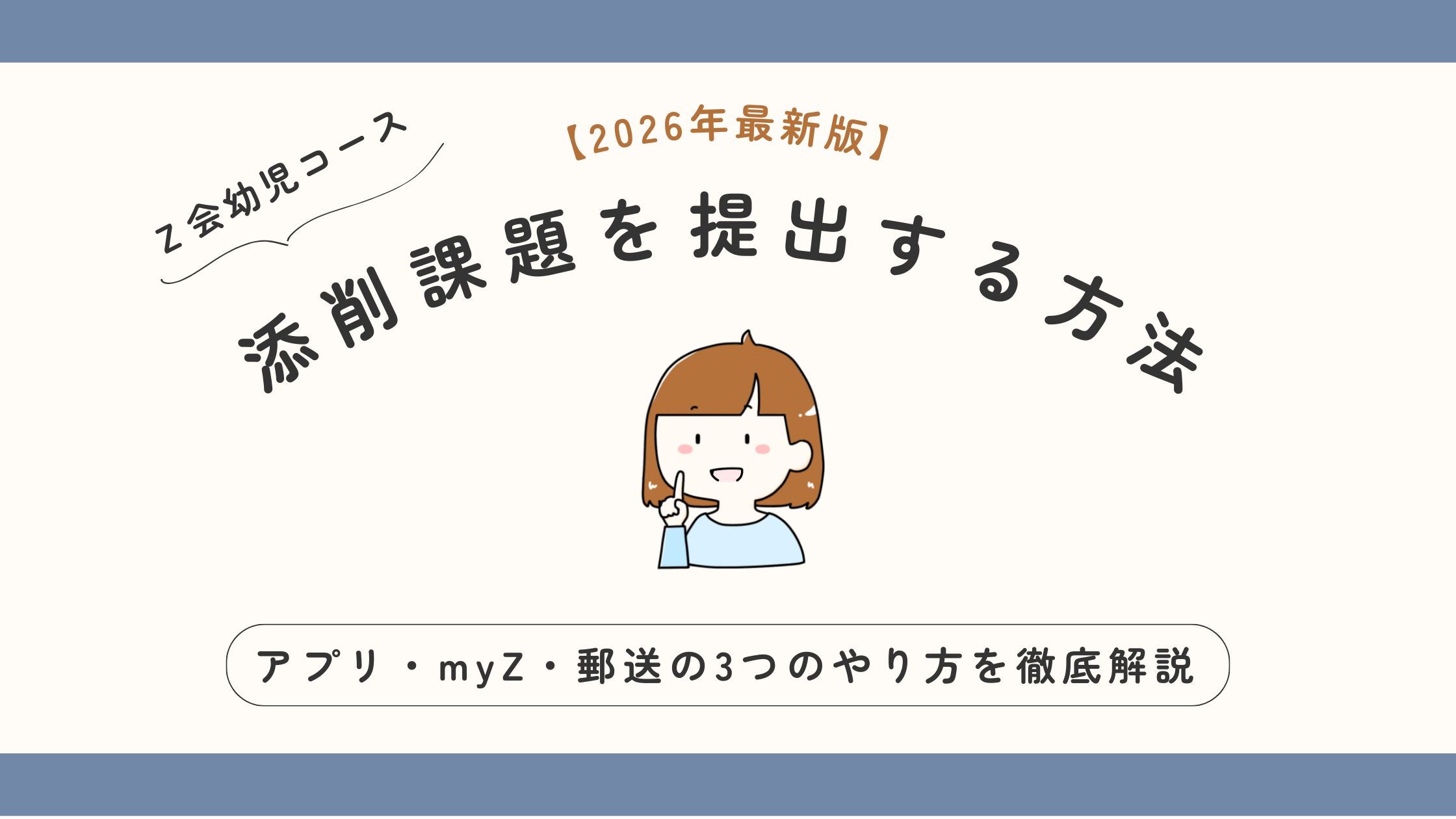
Z会幼児のぺあぜっとシート・ワークシートの提出方法は3つある
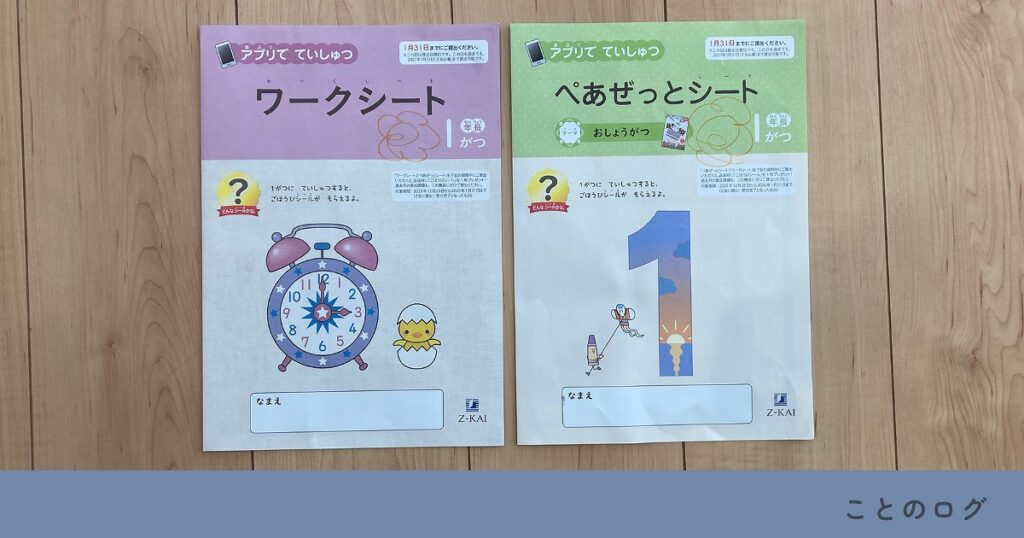
まずは「ぺあぜっとシート」「ワークシート」の提出方法の全体像をサクッと押さえておきましょう。
- 「Z会答案撮影アプリ(iOS版)」で提出
- myZ(マイゼット)内の「答案提出アプリ」で提出
- 郵送で提出
「Z会答案撮影アプリ(iOS版)」での提出は、スマホのカメラで答案を撮影して、そのまま送信します。
 ことの
ことのアプリが自動で撮影をしてくれるので、いちばん手軽な方法です!
myZ(マイゼット)内の「Z会答案提出アプリ」での提出は、会員専用ページからログインして、写真データをアップロードする方法です。
 ことの
ことのiOSに対応していないスマホ端末で、デジタル提出をしたい場合はこちらの方法になりますね。スマホがあればできます!
3つ目は郵送提出です。専用封筒に入れて送ります。
 ことの
ことの昔からある定番の提出方法ですね。
郵送提出も可能ですが、準備や投函の手間があるので、忙しい家庭だとデジタル提出のほうが続けやすいです。
提出方法①「Z会答案撮影アプリ(iOS版)」で提出するやり方

スマホ提出でいちばんシンプルなのが「Z会答案撮影アプリ」です。
流れもとても分かりやすく、数分で提出できます。
- アプリをダウンロードしてログインする
- 明るい場所で答案を広げる
- 答案の四隅と二次元コードがカメラに入るようにスマホをかざす
- 確認画面でチェックして提出する
ことのセンサーが自動検知して、アプリが自動で撮影をしてくれるので安心&手軽です!
提出方法②「myZ(マイゼット)Z会答案提出アプリ」で提出するやり方
myZ(マイゼット)から提出する方法もあります。
iOSに対応していないスマホ端末(Androidなど)はこちらの方法になりますね。
- myZ(マイゼット)から「Z会答案提出アプリ」を選び、ログインする
- 明るい場所で答案を広げ、スマホで撮影する
- 撮影(またはスキャン)した画像をアップロードする
- プレビュー確認後に送信する
ことのiOS版アプリや郵送で送ったこともありますが、私は基本的にこの方法で提出しています。
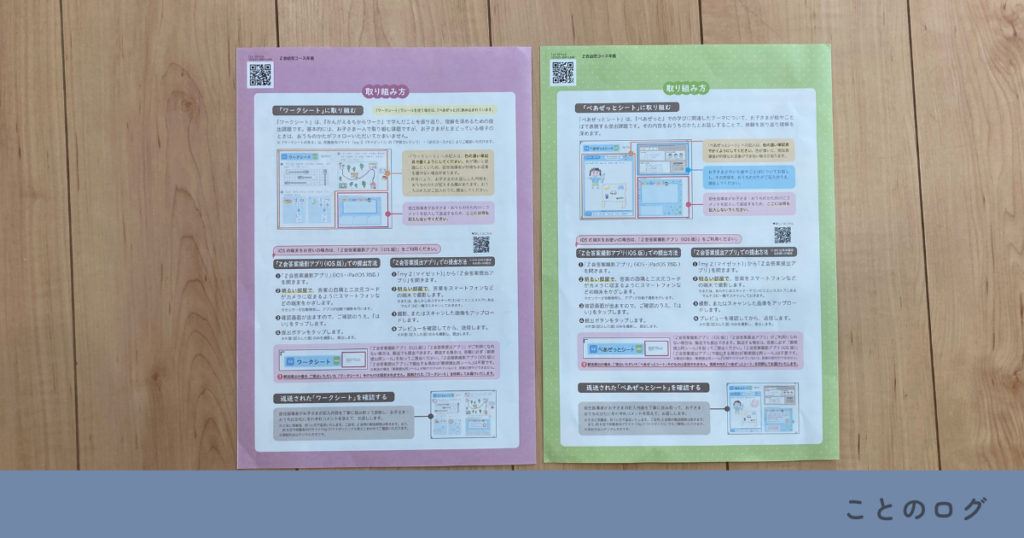
ぺあぜっとシートやワークシートの裏の説明文には「myZ(マイゼット)から「Z会答案提出アプリ」を開きます」とかいてあります。
ただ、その「Z会答案提出アプリ」の場所が少しわかりにくく、私の場合、最初は見つけるのに少し苦労しました。
ことの方法はいろいろあるかと思いますが、私がやっている方法を共有したいと思います。わかりやすく、すぐにたどりつけるのでおすすめです!
※先に、myZ(マイゼット)のLINEアカウントをお友達追加しておく
- myZ(マイゼット)のLINEのトーク画面を開く
- トーク画面内の「myZトップ・お知らせ」をタップ
- 「利用可能な学習サービス」をタップ
- 「Z会答案提出アプリ」をタップ
あとは指示に従って写真を撮影してアップロードして送信するだけ!
こちらも慣れれば数分で終わりますよ。
ことのスキャナーやコンビニにあるマルチコピー機でスキャンした答案をアップロードする方法もあります(が、カメラが使える状態ならスマホで撮って送るのがいちばん手軽だと思います)
提出方法③「郵送」で提出するやり方
アプリや利用できない場合などは郵送提出も可能ですが、少し準備が必要です。
また、事前に注意点も知っておくと安心です。
- 答案に郵便提出用シールを貼る
- 専用封筒に答案を入れる
- 切手を貼り、封をしてポストに投函する
注意点としては「郵送で提出したワークシート・ぺあぜっとシートの原本は返却されない」ということ。
あと、「郵便提出用シール」「専用封筒」が必要になります。
返送されるのは、添削内容が印刷されたものなので「原本を取っておきたい」という方はスマホからのデジタル提出がおすすめです。
ことの「ポストに出すまでが添削課題」と考える場合は郵送で送るのも素敵です!ただ、原本は返却されないので注意です。
スマホ提出と郵送提出はどっちがおすすめ?
個人的な結論としては、スマホで提出するのがいちばん手軽で続けやすい方法です。
- 撮影して送るだけ
- 切手代がかからない
- 自宅ですべて完結
- 慣れたら3分くらいで終わる
スマホ提出なら切手の準備も不要だし、ポストに行く必要もないので、忙しい家庭にはかなり助かります。
ことのiOS版のアプリで提出する方法と、myZ(マイゼット)から提出する方法の両方をやってみましたが、どちらも慣れたら簡単でした!
「スマホ提出してみたいけど、ちょっとハードルが高いな…」と思っている方も、よかったら一度やってみてくださいね。
まとめ|ぺあぜっとシート・ワークシートは「アプリ・myZ・郵送」で提出できる
ぺあぜっとシートやワークシートの提出は、スマホからでも郵送でも可能です。
- スマホから簡単に提出できる(アプリまたはmyZから)
- もちろん郵送でも可能(郵便提出用シールと専用封筒が必要)
原本は返却されませんが、「ポストに出すまでが添削課題」と考える場合は郵送で送るのもアリです。
ただ
- 忙しい家庭
- ちょっとしたタスクは時短したい家庭
- 添削課題の原本を保管しておきたい家庭
- 正直郵送はちょっとめんどくさい家庭(我が家はこれです)
はスマホからのデジタル提出が手軽でおすすめです!
ことのここまで読んでいただきありがとうございました♪
\ぺあぜっとを試してみたい方はこちらから/


▼ぺあぜっと全体についての記事はこちらから▼
 ことの
ことのZ会幼児コースについてさらに詳しく知りたい方は、「Z会幼児コース完全ガイド」も参考にしてみてくださいね!