 考えている人
Z会幼児のmy Z(マイゼット)って何ができるの?まだ登録すらしていないんだけど…
Z会幼児を始めると出てくる「my Z(マイゼット)」。
「登録が面倒で放置してしまっている」「ログインはしたもののどう使えばいいかわからない」という方も多いのではないでしょうか。
わが家も最初は同じで、登録が面倒でしばらく放置していましたが、実際に使ってみるとかなり便利だったため、今ではよく使っています。
結論としては、
my Zでは「添削課題のデジタル提出・デジタル教材の利用・保護者向け情報コンテンツの閲覧・各種手続き」などができます。
ただ、すべての機能を使いこなす必要はなく、必要な機能だけ押さえれば十分活用できますよ。
この記事では、実体験をもとに、
- my Zでできること(機能一覧)
- 実際によく使う機能
- あまり使わなかった機能
- 基本的な使い方とログイン後の流れ
- 使って感じたメリットと注意点
をわかりやすく整理していきます。
 ことの
ことの「my Zをどう使えばいいか分からない」という方の参考になればうれしいです!
\先に公式で教材の詳細を確認する/

my Z(マイゼット)は何に使うの?できること一覧

my Z(マイゼット)は「いろいろできそうだけど、正直なにに使うの?」と迷いやすいツール。
まずは全体像をサクッと押さえておきましょう。
- 添削課題(ぺあぜっとシート・ワークシート)の提出
- 添削課題で戻ってきた答案の確認
- デジタル教材の利用
- 保護者向け情報コンテンツの閲覧
- 各種手続き・お知らせ確認
 ことの
ことの紙教材とは別に配信される「デジタル教材」もmy Zからできますよ!(年中・年長のみ)
my Zは、Z会の会員専用ページで、学習や手続きに関する機能がすべてまとまっています。
機能だけ見るとかなり多いので、「どれから使えばいいの?」と迷いやすいポイントでもありますね。
my Z(マイゼット)で実際によく使った機能・使わなかった機能

my Zは多機能ですが、実際に使う機能はかなり偏ります。ここはリアルな使い分けを知っておくとラクです。
- よく使う
提出機能・デジタル教材 - たまに使う
保護者向け記事コンテンツ - ほぼ使わない
添削結果のWeb閲覧・受験情報
実際に使ってみると、使う機能はかなり限られます。
my Z(マイゼット)でよく使った機能
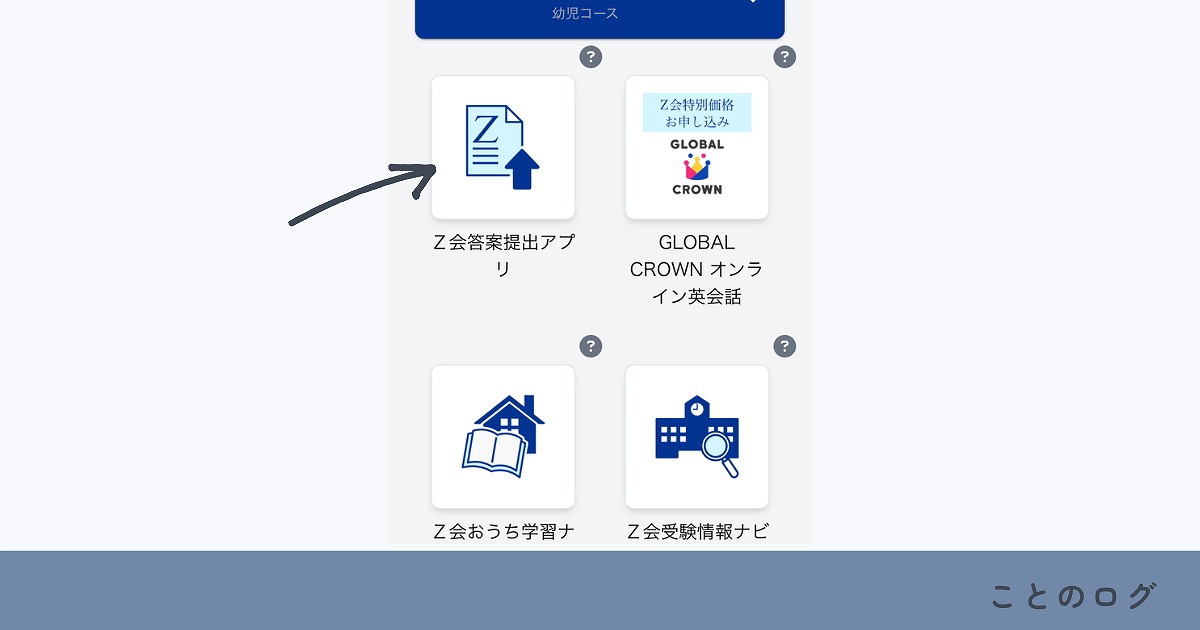
まず、よく使った機能は「ぺあぜっとシート・ワークシートの提出」!
ことのデジタル提出は本当に楽!切手いらずで家から出る必要もなく、提出課題を送ることができます。
iPhoneユーザーならiOS対応のアプリで提出する方法もありますが、私はアプリをダウンロードせずに、直接my Zを開いて提出しています。
あと、よく使ったのはデジタル教材です。
我が家の息子は年長なので、毎月「かんがえるトレイン」と「おとでたのしむえいごパーク」の2種類が配信されていました。
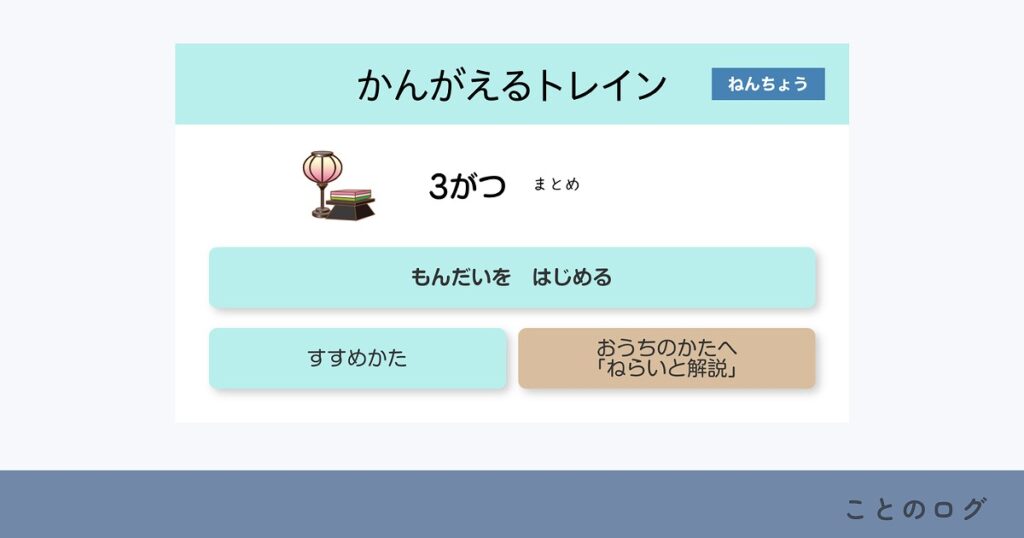
(量はたくさんないので、すぐに終わってしまいますが、我が家はそれくらいの軽さでちょうどよかったです!)
なにかの待ち時間など、ちょっとした隙間時間に楽しみながら取り組んでいました!
my Z(マイゼット)でたまに使った機能
次に、たまに使った機能は「Z会おうち学習ナビ」「幼児コースナビ」です。
「おうち学習ナビ」内の記事はよく読んでいますが、私の場合は直接my Zからアクセスするわけではなく、my ZとLINE連携をして、気になった記事が届いたら読むような感じです。
ことのLINE連携をすると「おうち学習ナビ」の更新情報が届きます。気になった記事を選んでサクッと読めるのでとっても便利!
「幼児コースナビ」はmy Z内の機能ですが、月ごといろいろな情報を確認できるようになっています。
- 子育て応援 専門家インタビュー
- ぺあぜっと解説 今月の料理
- おすすめ絵本
- ワークシートの答え
実際の画面は以下のような感じです。
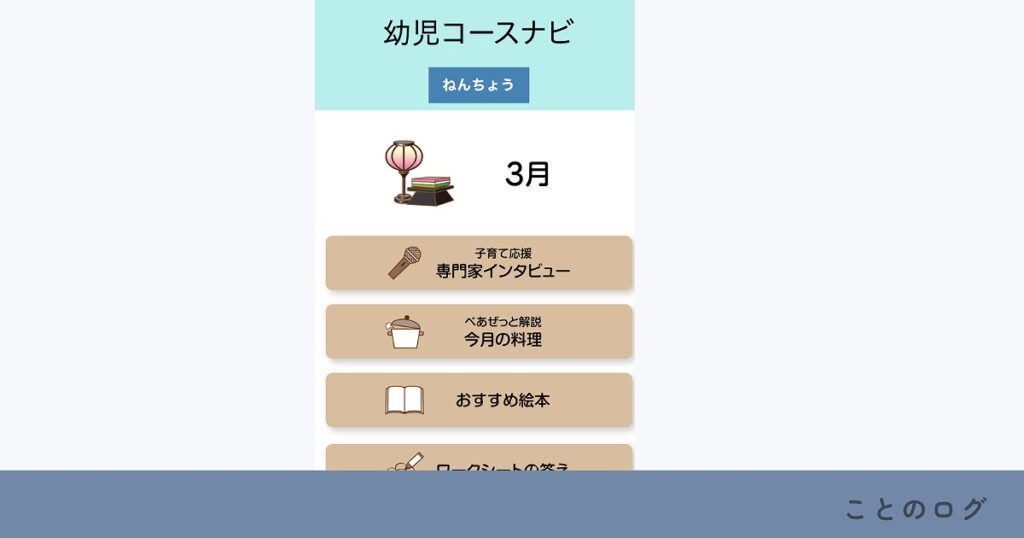
私の場合は「専門家インタビュー」部分だけは必ず読んでいて、あとは目を通したり通さなかったりですが、毎月有益な情報がまとまっていますよ。
my Z(マイゼット)でほとんど使わなかった機能
ほとんど使わなかった機能は「添削結果の閲覧」です。
ぺあぜっとシート・ワークシートの添削結果がPDFで見られるようになっているのですが、我が家の場合は郵送で返ってきてから初めて確認していたので、全く使いませんでした。
また、「Z会受験情報ナビ(中学受験・高校受験・大学受験)」もmy Zから見られるようになっていますが、幼児期にはまだ早いため、こちらも全く見ませんでした。
 ことの
ことの全部使おうとすると大変なので、自分が必要なところだけ使っています!
my Z(マイゼット)を使ってラクになったこと

my Zは「全部便利」というより「一部がめちゃくちゃラクになる」タイプのツールです。
- 答案提出がスマホで完結する
- 子どものスキマ時間に、デジタル教材が使える
- 自分のスキマ時間に、子育てのお役立ち情報が手に入る
my Zを使っていて、一番ラクだったのはデジタル提出!
 ことの
ことのスマホで添削課題を提出すると郵送の手間がなく、数分で終わります。
次に便利だったのがデジタル教材です。
お店の待ち時間、ちょっとした空き時間などでサッと使えて、紙教材とは違う使い方ができるのが良かったです。
「Z会おうち学習ナビ」も地味に便利!
ことのmy ZとLINE連携して更新情報を受け取るようにして、そこから自分で情報を選んでチェックするのが個人的にはおすすめです。
全部じゃなくていい、使えるところだけ使う。私にはこのスタンスがちょうどよかったです!
my Z(マイゼット)がイマイチだと感じたポイント

便利な一方で、最初のハードルはちょっと高めです。ここは事前に知っておくとつまずきにくいです。
- 最初の登録だけが面倒くさい
- 最初は提出方法に迷いやすい
正直にいうと、最初の登録はやや面倒でした。
my Zを利用する時には「Z-ID」というものが必要になるのですが、このIDはZ会から送られてくるものではなく、自分自身で作成するもの。パスワードの設定も必要になります。
 ことの
ことの(大きい声では言えないですが…まずここが面倒で、超ズボラな私は数か月放置してしまっていました…)
ただ、重い腰を上げて登録したらいろいろな機能が使えるようになって便利になったので、本当に登録してよかった!
面倒なのは最初の登録だけなので、私のような方がいたら早めに登録してそのままログインと、ついでにmy ZとLINE連携もしちゃうのをおすすめします!
あとつまづきやすかったのは「ぺあぜっとシート・ワークシートの提出方法」でした。
ただ、ここは一度やればすぐに慣れるので、2回目以降はかなりスムーズです。
ことの提出課題の詳しい出し方については以下の記事で解説しているので「提出がよくわからなくて困る…」という方はチェックしてみてくださいね!
▼1度やれば簡単!添削課題の提出方法を徹底解説▼
my Z(マイゼット)にログインできないときの対処法

my Zは最初のログインでつまずく人が多いポイント。
よくある原因だけ先に押さえておきましょう!
- 入力ミス
- 登録自体がまだ完了していない
- パスワードを忘れている
my Zにログインできない場合、原因はだいたい決まっています。
まず多いのが入力ミスですが、打ち間違いの場合、一度落ち着いて確認すると解決することが多いです。
次に、そもそも登録が完了していないケースです。
「my Z」へのログインには、自分で登録した「Z-ID」が必要になるので、初回登録の途中で止まっていると、ログインできません。
面倒なのは最初だけなので、サクッと登録しちゃいましょう。
パスワードを忘れてしまった場合もログインがうまくいきません。
パスワードの再設定をしてからまた試してみてください。
ことの最初はつまずきやすいですが、一度ログインできればその後はスムーズに使えます!
まとめ|my Z(マイゼット)は「必要な機能だけ」でOKな補助ツール
my Zは「全部使いこなすもの」ではなく、「必要なところだけ使うもの」と考えていると気持ちがラクになります。
- 添削課題の提出機能だけ使えればOK
- デジタル教材はスキマ時間に活用できる
- 情報コンテンツは必要なときだけチェック
- 無理に全部使おうとしない
my Zは、あくまで補助ツールなので、全部使いこなす必要はなく、必要な機能だけで十分です。
特に使うのは提出機能。ここだけでも使えればOKです。
ことのデジタル教材は余裕があるときに、情報コンテンツは気になるときだけ。「ゆるく学習派」の我が家には、それくらいの距離感がちょうどいいなと思っています。
すべての機能を使いこなせなくても、「デジタル提出ができる場所」「いろいろ確認できる場所」くらいに思っておけば大丈夫です。
一番大事なのは、教材を続けることなので、my Zはそのサポート役として、無理なく使っていきましょう!
ことのここまで読んでいただきありがとうございました♪
\無料でおためしできます/

 ことの
ことのZ会幼児コースについてさらに詳しく知りたい方は、「Z会幼児コース完全ガイド」も参考にしてみてくださいね!